Raccorder votre SCI à la Plateforme Agréée
Pour que vos factures circulent par le canal officiel de la facturation électronique, votre SCI doit disposer de son propre compte chez SuperPDP, notre partenaire immatriculé. Ce raccordement se fait une fois par société, en quelques minutes, et ne vous est facturé en plus à aucun titre : il est inclus dans toutes les offres.
Cette page décrit le parcours écran par écran. Si vous cherchez plutôt comment envoyer une facture une fois le raccordement fait, allez à la page Facturation.
Ce que le raccordement change
Il ouvre les deux sens de circulation, qui sont deux sujets distincts :
- L'émission : vos factures de loyer sont déposées sur la plateforme, qui les achemine à votre locataire.
- La réception : les factures que vos fournisseurs y déposent (syndic, assurance, entreprise de travaux, prestataire d'entretien) arrivent dans Factures reçues, et l'application vous prévient par courriel.
Tant que le raccordement n'est pas fait, tout le reste fonctionne normalement : vos factures sont générées au format Factur-X, envoyées par courriel et téléchargeables. C'est uniquement leur acheminement par la Plateforme Agréée qui reste indisponible, dans un sens comme dans l'autre.
Avant de commencer
Trois points à vérifier, faute de quoi vous vous arrêterez en cours de route :
- Le compte est ouvert au nom de la société, pas au vôtre. Si vous gérez plusieurs SCI, le parcours est à refaire pour chacune d'elles, après avoir basculé sur la bonne société avec le sélecteur en haut de l'écran.
- Seul le gérant de la SCI peut raccorder. Un expert-comptable ou un associé invité en consultation ne voit ni le bouton ni le bandeau : le raccordement engage la société, il n'appartient qu'à celui qui la détient.
- Le SIREN de la SCI doit être renseigné dans Configuration > Ma SCI. Il est transmis à SuperPDP avec votre adresse électronique, ce qui vous évite de le ressaisir.
Prévoyez également, sous forme de fichiers, l'extrait Kbis de la SCI et votre pièce d'identité : ils peuvent vous être réclamés à l'étape 3, quand le partenaire ne parvient pas à établir seul que vous représentez bien la société.
Étape 1 - Lancer la connexion depuis vos paramètres
Rendez-vous dans Configuration > Paramètres et descendez jusqu'à la section Facturation électronique. Tant qu'aucun compte n'est raccordé, la pastille affiche Non connecté et la section ne porte qu'un seul bouton : Connecter SuperPDP.
Cliquez dessus. Vous quittez l'application et arrivez sur le site du partenaire, avec votre adresse électronique et le numéro d'identification de votre SCI déjà transmis. Aucune donnée de vos locataires, de vos baux ou de vos factures ne l'est : seule l'identité de la société qui demande son compte l'est.
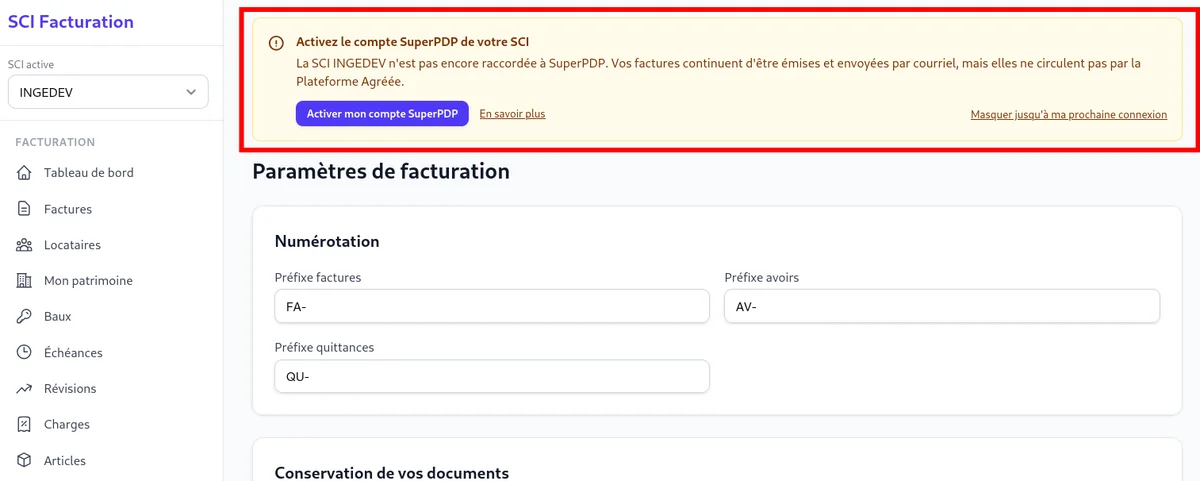
Vous pouvez sauter cette étape. Le bandeau affiché en haut de vos écrans tant que la SCI n'est pas raccordée, comme le rappel du tableau de bord, ne vous amène pas sur cette section : son bouton lance directement la connexion, et vous arrivez droit à l'étape suivante.
Étape 2 - Donner votre accord chez SuperPDP
SuperPDP vous fait traverser une courte inscription qui se conclut par un écran d'accord formel. Il porte trois décisions, à prendre ensemble avant de cliquer sur Suivant.
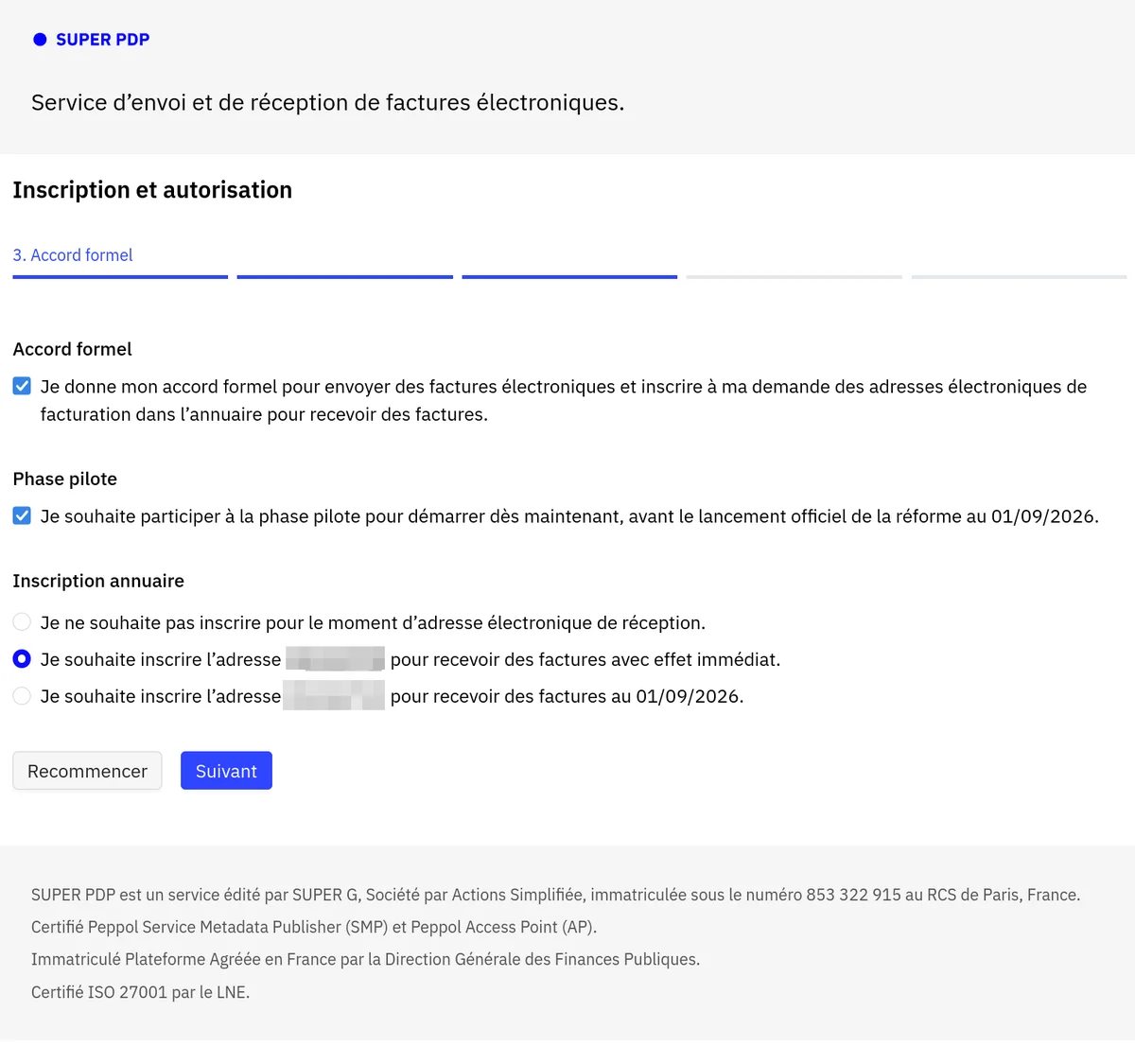
- L'accord formel autorise l'envoi de factures électroniques et l'inscription de vos adresses de facturation dans l'annuaire. C'est lui qui établit le lien entre les deux comptes : sans cette case, rien ne se passe.
- La phase pilote vous permet de commencer à émettre et à recevoir dès maintenant, avant le lancement officiel de la réforme au 1er septembre 2026.
- L'inscription à l'annuaire décide à partir de quand vos fournisseurs peuvent vous adresser leurs factures : jamais pour le moment, avec effet immédiat, ou au 1er septembre 2026. C'est le choix à ne pas expédier. Tant qu'aucune adresse n'est inscrite, personne n'a le moyen de vous adresser une facture par ce canal, et l'encadré du tableau de bord continuera de vous le signaler.
Cet écran appartient au partenaire : ses libellés comme le nombre de ses étapes peuvent évoluer sans que cette page en soit avertie. En cas de doute sur l'une des trois décisions, c'est leur support qui répond.
Si vous renoncez, ou si vous fermez la fenêtre avant d'avoir validé, vous revenez sur l'écran des paramètres avec un message d'erreur et rien n'est enregistré. Le parcours se reprend depuis l'étape 1, sans conséquence.
Étape 3 - Justifier votre qualité de représentant légal
SuperPDP cherche d'abord à vérifier seul que vous êtes habilité à choisir une Plateforme Agréée pour la société. Quand il n'y parvient pas, il vous le dit et réclame un justificatif.
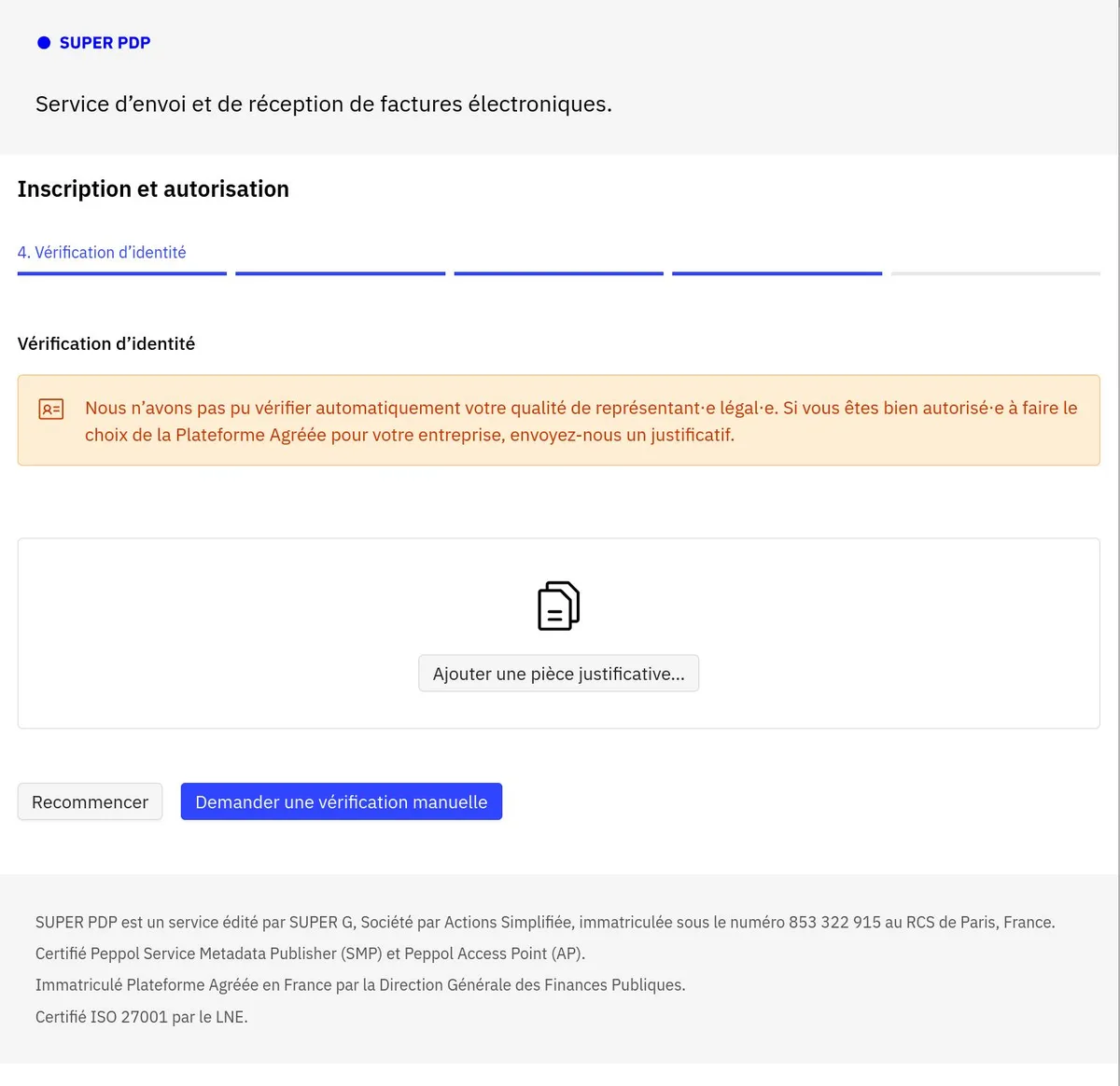
Ce que la pièce doit établir est écrit sur l'écran : non pas votre identité pour elle-même, mais le lien entre vous et la SCI, autrement dit votre qualité de gérant. Deux documents y répondent ensemble, et le plus sûr est de les joindre tous les deux :
- l'extrait Kbis de la SCI, qui nomme son gérant ;
- votre pièce d'identité, qui établit que ce gérant est bien vous.
Le premier sans le second ne prouve pas que vous êtes la personne qu'il désigne, et le second sans le premier ne dit rien de la société. À défaut de Kbis, les statuts accompagnés du procès-verbal qui vous désigne gérant jouent le même rôle. L'écran n'énumère pas les pièces qu'il attend et le partenaire reste seul juge de ce qu'il accepte : en cas de refus, c'est son support qui indique quoi fournir.
Déposez le fichier avec Ajouter une pièce justificative, puis cliquez sur Demander une vérification manuelle. C'est ce clic qui confie votre dossier à un examen humain chez le partenaire ; tant qu'il n'est pas fait, votre raccordement n'avance pas.
Étape 4 - Contrôler le retour sur vos paramètres
Vous revenez automatiquement sur l'écran des paramètres, où un message confirme la connexion. La section affiche désormais trois dates et trois boutons.
| Information | Ce qu'elle indique |
|---|---|
| Connectée le | Le jour et l'heure où le raccordement a été établi. |
| Dernière vérification | Le dernier échange avec la plateforme au sujet de l'état de votre compte. |
| Jeton valide jusqu'à | La validité de l'autorisation en cours. L'application la renouvelle seule, vous n'avez rien à surveiller. |
Les trois boutons :
- Tester la connexion interroge la plateforme et met la pastille à jour immédiatement, sans attendre le contrôle automatique quotidien.
- Reconnecter refait le parcours d'autorisation. Utile si la connexion a été perdue.
- Déconnecter supprime le raccordement de cette SCI. Vos factures déjà transmises ne sont pas affectées, mais plus rien ne part ni n'arrive tant qu'un nouveau raccordement n'est pas fait.
Étape 5 - Attendre la vérification d'identité
SuperPDP contrôle ensuite l'identité de la société, comme la réglementation le lui impose, et examine la pièce que vous avez fournie s'il vous en a réclamé une. Cela ne vous demande plus rien : la pastille de la section indique où vous en êtes.
| État | Ce que cela veut dire |
|---|---|
| Non connecté | Aucun compte n'est raccordé à cette SCI. |
| En cours de vérification | Votre demande est partie. Vous n'avez rien à faire. |
| Vérifié | Tout est en place, vos factures peuvent circuler. |
| Refusé | La vérification n'a pas abouti. Contactez le support SuperPDP, puis reprenez la connexion. |
| Statut inconnu | La plateforme ne s'est pas encore prononcée. Le bouton Tester la connexion rafraîchit la réponse. |
Ce qui attend la vérification, et ce qui n'attend pas
C'est la question qui revient le plus souvent pendant ce délai. Tant que la pastille n'affiche pas Vérifié :
- l'envoi d'une facture est refusé, et le message vous donne le statut en cause. Le bouton Envoyer via PA reste visible sur vos factures, mais il ne dépose rien ;
- la relève des factures fournisseurs ne ramène rien tant que la plateforme signale une vérification en cours ou refusée. Une facture que votre fournisseur y dépose pendant ce temps n'est pas perdue : elle vous parviendra une fois la vérification aboutie ;
- tout le reste fonctionne : émission des loyers, envoi par courriel, quittances, relances, exports comptables. Rien de ce que vous faites au quotidien n'est suspendu.
Les deux rappels que vous verrez d'ici là
Ils ne parlent pas de la même chose, et c'est voulu.
Le bandeau en haut des écrans concerne l'envoi de vos factures. Il s'affiche à chaque connexion tant que la SCI n'est pas raccordée, et son bouton Activer mon compte SuperPDP lance la connexion sans détour par l'écran des paramètres. Vous pouvez le masquer pour la session en cours ; il reviendra à votre prochaine connexion. Si vous gérez plusieurs SCI, il vous indique combien d'autres sont encore à raccorder.
Ce même bandeau prend un ton rouge et un bouton Reprendre la connexion quand la vérification d'identité a été refusée. Le bouton fait la même chose : il relance le parcours, à faire une fois le motif du refus réglé avec le support du partenaire.
L'encadré du tableau de bord concerne la réception. À partir du 1er septembre 2026, toutes les entreprises doivent être en mesure de recevoir leurs factures par voie électronique, et cette obligation ne dépend pas de la TVA que vous facturez. L'encadré apparaît dans deux situations : la SCI n'est raccordée à aucune Plateforme Agréée, ou elle l'est mais la vérification de son identité n'a pas abouti.
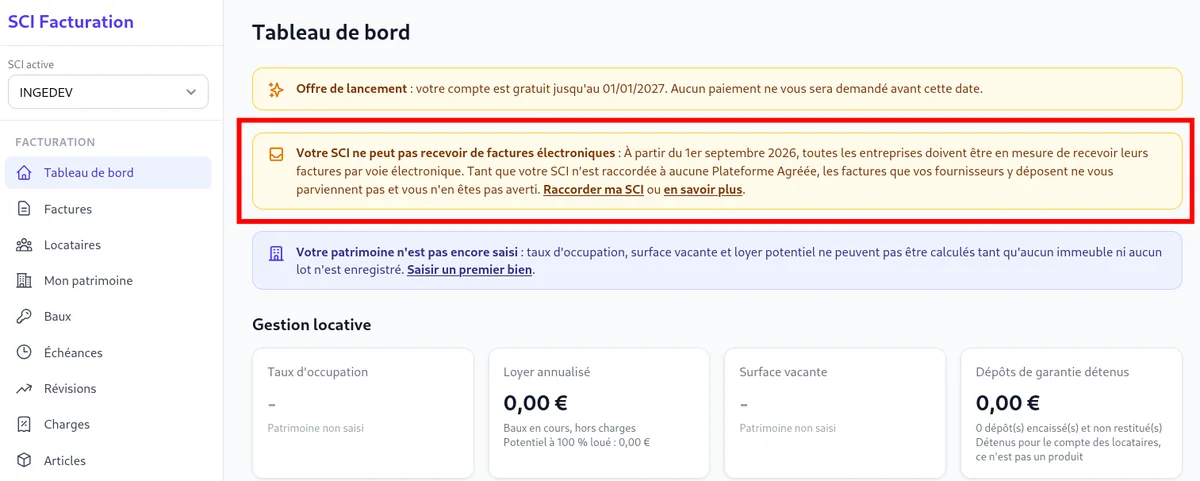
Deux différences avec le bandeau. Il ne se masque pas : une échéance légale ne doit pas s'enterrer d'un clic. Et il ne disparaît pas le 1er septembre 2026, sa phrase change seulement de temps, parce que se taire au moment où l'obligation devient opposable serait le plus mauvais moment.
Si le bouton annonce que la connexion n'est pas configurée
Le message est le suivant : La connexion à SuperPDP n'est pas configurée. Contactez l'administrateur.
Il ne s'agit pas d'une manipulation qui vous incombe. Il signale que l'instance sur laquelle vous travaillez n'a pas encore déclaré ses identifiants auprès du partenaire, ce qui se règle côté serveur. Signalez-le à votre administrateur ou au support : aucune tentative de votre part n'aboutira tant que ce n'est pas fait.
Raccorder vos autres SCI
Basculez sur la SCI suivante avec le sélecteur en haut de l'écran, puis reprenez à l'étape 1. Chaque société a son propre compte, sa propre vérification d'identité et son propre état : une SCI vérifiée ne dit rien de celle d'à côté.
Voir aussi : Plusieurs SCI pour la gestion de plusieurs sociétés, et Formats et exports pour ce qui est réellement déposé sur la plateforme.